A. Lokasi Booting
Secara default, biasanya computer akan memeriksa
floopy terlebih dahulu. Rubahlah dengan masuk ke BIOS dengan menekan Del
setelah perhitungan memory dilakukan. Lalu pada opsi FirtsBoot Device pilihlah
harddisk di mana Anda meletakkan operating system. Misalnya “hard disk” Dengan
cara ini, komputer tidak akan memakan waktu lagi mencari lokasi booting, tapi
langsung ke harddisk tempat operating system disimpan.
B. Disable Komponen
yang tidak dipakai
Semua perangkat yang terpasang pada komputer akan
memakan waktu booting. Oleh sebab itu kurangi dengan klik kanan padaMy
computer/properties/ hardware lalu klik Device Manager, kemudian pilih komponen
yang tidak lagi terpakai dengan Klik kanan lalu pililih disable.
C. Kurangi Font
Jumlah font juga mempengaruhi proses booting. Pakai
font yang diperlukan aja. Biar tidak hilang sebelum menghapus font anda bisa
simpan dengan membuatkan folder tersendiri, bila suatu saat dibutuhkan anda
bisa kembalikan lagi. Untuk menghapus font Caranya, masuk control panel, pilih
font dan buang yang tidak dibutuhkan.
D. Hilangkan Layar
Loading
Dengan menghilangkan layer loading, Anda juga dapat
menghemat sedikit waktu booting. Caranya pilih menu Run pada Start menu, lalu
ketikkan msconfig, tekan Ok. Setelah itu pada opsi / NOGUIBOOT berikan tanda
centang. Perubahannya layar tidak menampilkan logo windows pada proses booting,
hanya layar hitam.
E. Kurangi Waktu
Setelah Booting
Selesai booting, komputer ada proses pengenalan
jaringan. Hal ini memakan waktu, bila Anda ingin segera menggunakan computer
dan komputer tidak terhubung dengan jaringan, maka caranya adalah mematikan
fitur ini dengan cara masuk My Computer, pilih manage. Lalu expan Service and
Application. Pada daftar service, klik dua kali Workstation. Kemudian pada
dropdown box Star Up type pilih Disable.
2. Matikan/disable
indeks services
Indexing Services adalah sebuah program kecil tetapi mengunakan memory
computer lumayan besar. Terkadang dapat menganggu computer menjadi lebih
berisik atau berbunyi dalam access harddisk. Fungsi Indexing Services adalah
melakukan update daftar file computer, tujuannya untuk mempercepat kinerja PC
dengan sistem dari pendaftaran index file. Jika anda tidak memerlukan pencarian
file terlalu sering, Indexing Services dapat dimatikan dengan :Go to Start,
Click Settings, Click Control Panel, Double-click Add/Remove Programs, Click
the Add/Remove Window, Components, Uncheck the Indexing services, Click Next
3 Optimisme display
setting
Dengan menurunkan tingkat gambar. Windows dengan tampilan desktop keren
memang menarik. Tetapi terlalu banyak gambar akan memaka sumber resource
system. Untuk mematikannya: masuk, Go to Start, Click Settings, Click Control
Panel, Click System, Click Advanced, costume hapus centang pada pilihan berikut
(Show shadows under menus,Show shadows under mouse pointer,Show translucent
selection rectangle,Use drop shadows for icons labels on the desktop,Use visual
styles on windows and buttons, atau terserah pada anda)
4. Mempercepat browser
folder.
Setiap kali membuka browser folder, maka tampak kelambatan atau sedikit
delay. Karen Windows XP sesaat akan mencari network file dan printer sementara
membuka Windows Explorer. Untuk memperbaiki anda dapat mematikan fasilitas
tersebut dengan : Open My Computer, Click on Tools menu, Click on Folder
Options, Click on the View tab, Uncheck the Automatically search for network
folders and printers check box, Click Apply, Click Ok,
5. Matikan Service
yang Tidak Perlu.
Sebaiknya service-service tersebut dimatikan caranya masuk My Computer,
pilih manage. Lalu expan Service and Application. Pilih yang tidak diperlukan,
kemudian pada dropdown box Star Up type pilih Disable.
6. Matikan start up
A. Masuk start menu : Start/All Programs/ Startup hapus semua item yang
tidak diperlukan.
B. Masuk msconfig, caranya : Start/ Run ketik msconfig, pilih tab
Startup, hapus semua centang yang tidak diperlukan.
C. Bersihkan regedit, caranya : Start/Run ketik regedit, masuk ke
HKEY_LOCAL_ MACHINE\SOFTWARE\Microsoft\ Windows \CurrentVersion \Run hapus
entry-entry yang tidak diperlukan
D. Bersihkan juga
HKEY_CURRENT_USER\Software \Microsoft \Windows\CurrentVersion\Run 7.
Mempercepat tampilan menu. Klik start menu, pilih run, ketikkan regedit,
windows registry editor akan muncul, kemudian cari HKEY_CURRENT_USER. klik
tanda [+] untuk melihat submenunya. kemudian pilih control panel, lalu pilih
desktop. (HKEY_CURRENT_USER [-]/= control panel [-]/desktop, Klik
menushowdelay, lalu rubah valuenya dengan yang anda suka ( semakin kecil
angkanya semakin cepat )
7. Perhatikan Visual
Grafis
Efek efek visual grafis komputer kita seringkali memberatkan kinerja
komputer PC kita. Oleh karena itu kita harus memilih antara mementingkan visual
grafis/tampilan dari komputer kita atau lebih mementingkan kualitas dan
performa dari komputer PC kita. Bagaimana caranya? Ikuti langkah-langkah
sebagai berikut :
Klik kanan icon My Computer -> Klik Kanan -> Properties -> (Tab)
Advance -> (Performance -> Setting) -> Visual Effect
Nah disitu kan ada pilihan antara mementingkan kualitas gambar atau performa
komputer PC, kita pilih saja yang kita utamakan. Atau kita bisa pilih sendiri
di menu custom, tinggal check/uncheck pilihan kita sesuai dengan keinginan dan
kebutuhan kita.
8. Hindari
Program-program Tidak Berguna
Seringkali kita hanya menginstall program untuk memenuhi isi komputer kita.
Padahal semakin banyak program yang ada di komputer kita maka hardisk akan
lebih penuh. Dan semakin banyak isi hardisk yang terpakai maka komputer kita
akan berjalan lebih lambat pula. Oleh karena itu di sarankan kita agar :
►Uninstall
program-program yang tidak berguna
Caranya : Control Panel -> Add or Remove Programs
Nah disitu akan kelihatan mana program-program yang sering kita pakai dan mana
yang tidak. Sebaiknya untuk program yang jarang kita pakai maka di hapus saja
dari komputer PC kita.
►Lakukan Disk Cleanup
Disk Cleanup ini akan membersihkan file-file bekas yang sudah tidak
dibutuhkan lagi sehingga dapat menghemat space hardisk kita
Caranya : My Computer -> C: (sesuai dengan hardisk yang kita ingin
bersihkan) -> Klik Kanan -> Properties -> Disk Cleanup
►Defragment Hardisk
Berkala
Defragment ini juga bisa membersihkan hardisk dari data-data yang tidak
berguna. Sehingga jika kita melakukan defragment hardisk ini akan menambah free
spac penyimpananan hardisk kita.
Caranya : My Computer -> C: (sesuai dengan hardisk yang kita ingin
bersihkan) -> Klik Kanan -> Properties -> (tab) Tools -> Defragment
Now
9. Melakukan Tweaking
dengan Software
Banyak software yang tersedia yang mampu meningkatkan performa komputer
kita. Diantaranya Tune Up Utilities, CCleaner, RegCleaner dan masih banyak
lagi. Tools-tools tersebut juga bisa membersihkan registry kita dari
kesalahan-kesalahan / Error. Kita dapat mencari sofware - software tersebut
dengan cara searhcing di google
10. Optimalkan Virtual
Memori
Caranya : My Computer -> Klik Kanan -> Properties -> (Tab) Advance
-> (Performance -> Setting) -> Advanced -> (Virtual Memori ->
Change)
Nah disitu ada bagian custom size kita isi disitu sesuai dengan yang ada di
Reccomended
11. Matikan Fitur
Start Up Tidak Berguna
1. Start Menu RUN -> Ketikan MSCONFIG -> OK / Enter -> Pilih menu Start Up >> Hilangkan semua centang
pada Start up kecuali Program Anti virus.
2. Klik Menu service -> Hilangkan centang pada Automatic Updates
Setelah itu tekan Apply lalu OK
Setelah ke 11 cara di atas anda lakukan, sekarang Restart komputer anda,
dan bedakan hasilnya sebelum anda melakukan perubahan ini apakah Komputer atau
Pc anda masih 3 L?, Demikan sedikit Tips Cara Mempercepat Kinerja
Komputer atau Pc Anda dan semoga bisa
bermanfaat bagi anda semua. " SUKSES SELALU UNTUK
ANDA "


 Go green...
 hmm, its golden colour...
 Holy colour, yes it white...
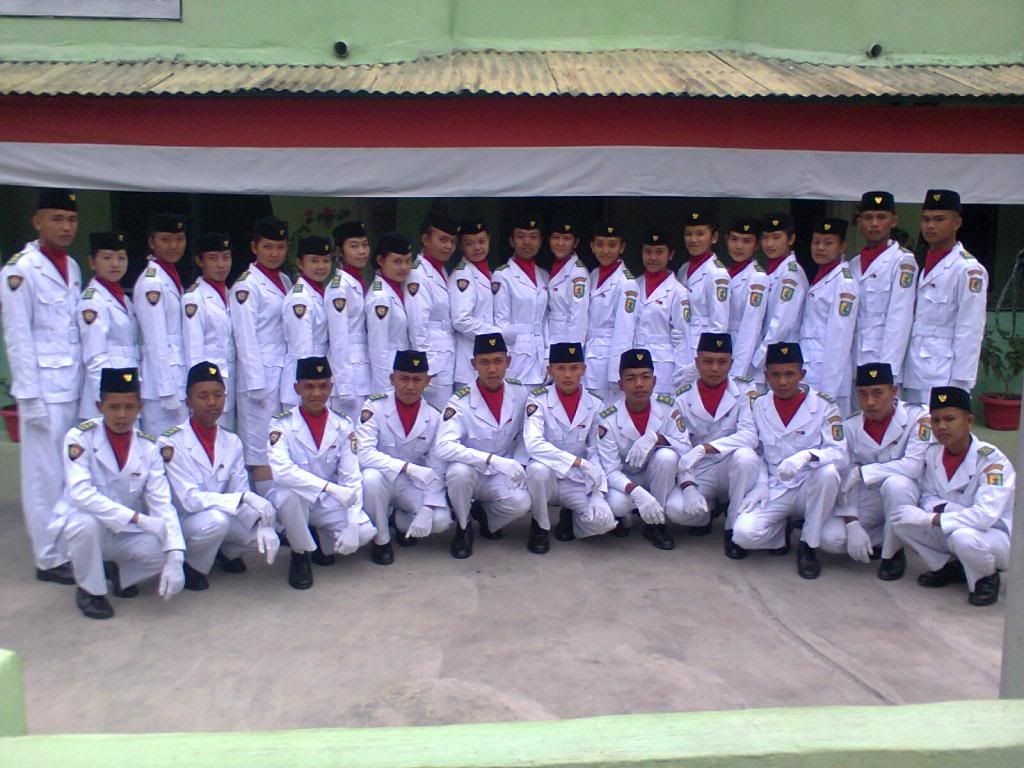 The Brave Colour is Red only, i think...
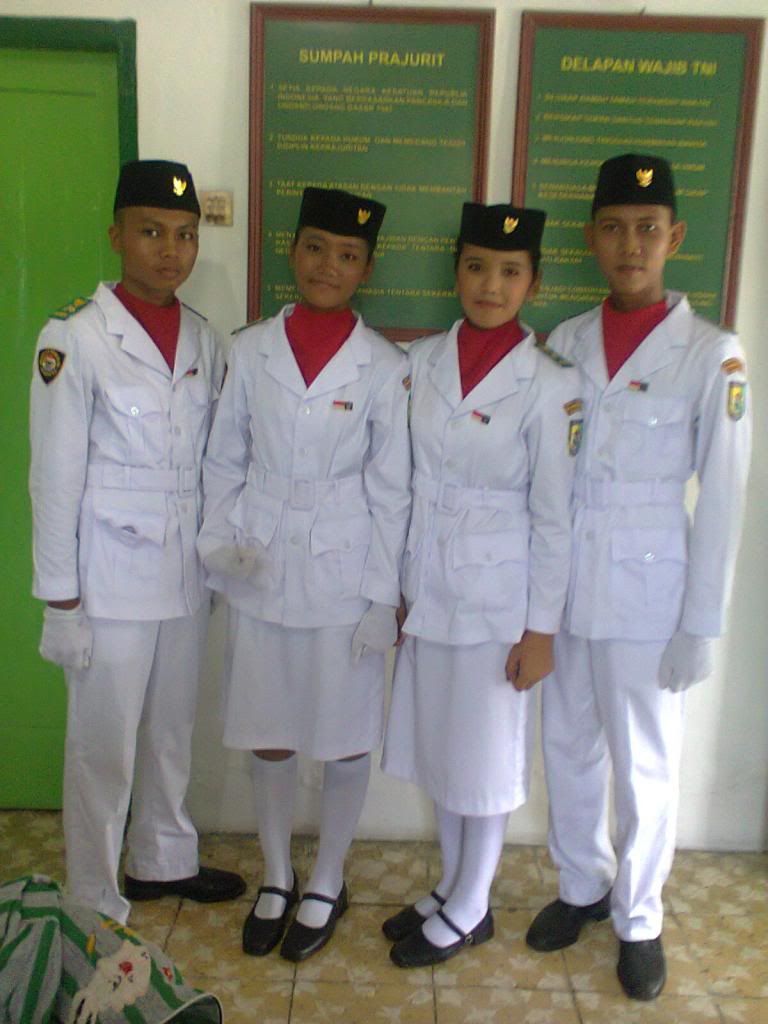 I Think blue is calm colour...


.jpg)


